面向2026年最新高效办公需求,本文为你深度拆解wps 202647 周效率实践清单。结合WPS Office 2026全平台生态与AI智能助手,从安装配置、跨端迁移到多维数据处理,助你彻底打通文档流转瓶颈,告别繁琐机械操作,全面实现个人与团队产出的跃升。
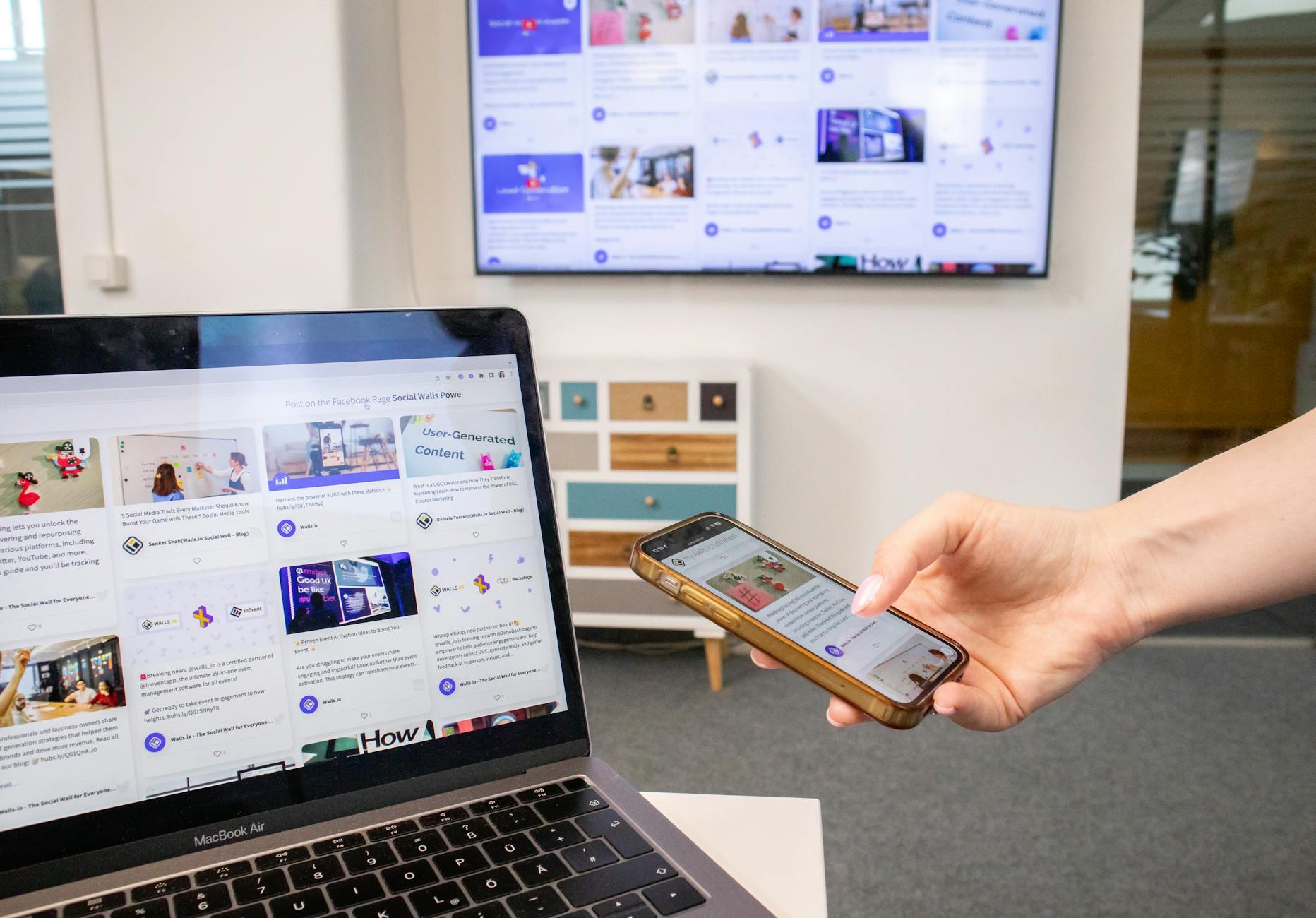
在快节奏的职场环境中,如何让日常文档处理告别繁琐?本文围绕wps 202647 周效率实践清单,带你跳出传统机械编辑的泥潭,利用最新技术工具重塑工作流。
截至2026年11月,WPS Office 2026全面覆盖Windows 7/10/11、macOS、Linux及移动端。在完成/setup.html的下载后,新手常遇到首次登录云端同步失败或本地字体缺失的问题。实践清单第一步:建议安装后立即在设置中绑定金山账号,开启“智能缓存与云端自动备份”。若遇多窗口崩溃,可进入设置关闭硬件加速以恢复稳定。此举能确保后续跨设备无缝衔接。

当需要将旧版杂乱的PDF或Word档案批量迁移至新环境时,切忌手动重新排版。借助WPS 2026内置的“墨子”大语言模型,用户可直接通过灵感中心进行PDF智能转Word与多维文档逻辑解构。例如,在处理一份上百页的扫描版PDF合同关键条款提取时,传统方法耗时费力,而通过WPS AI一键提纲生成与重点摘要,能把原本需要半小时的信息筛选压缩至两分钟内完成,大幅降低迁移成本。

数据表格是周效率的核心痛点。在wps 202647 周效率实践清单中,强调“用数据智能替代人工公式查找”。通过WPS Office 2026的智选表格组件,内置的AI智能公式支持自然语言直接生成复杂嵌套函数。比如输入“统计华东区上周销售额前三的销售代表”,系统会自动输出对应公式并构建可视化叙事图表,彻底告别VLOOKUP嵌套过长导致的公式报错,让数据自动流转。
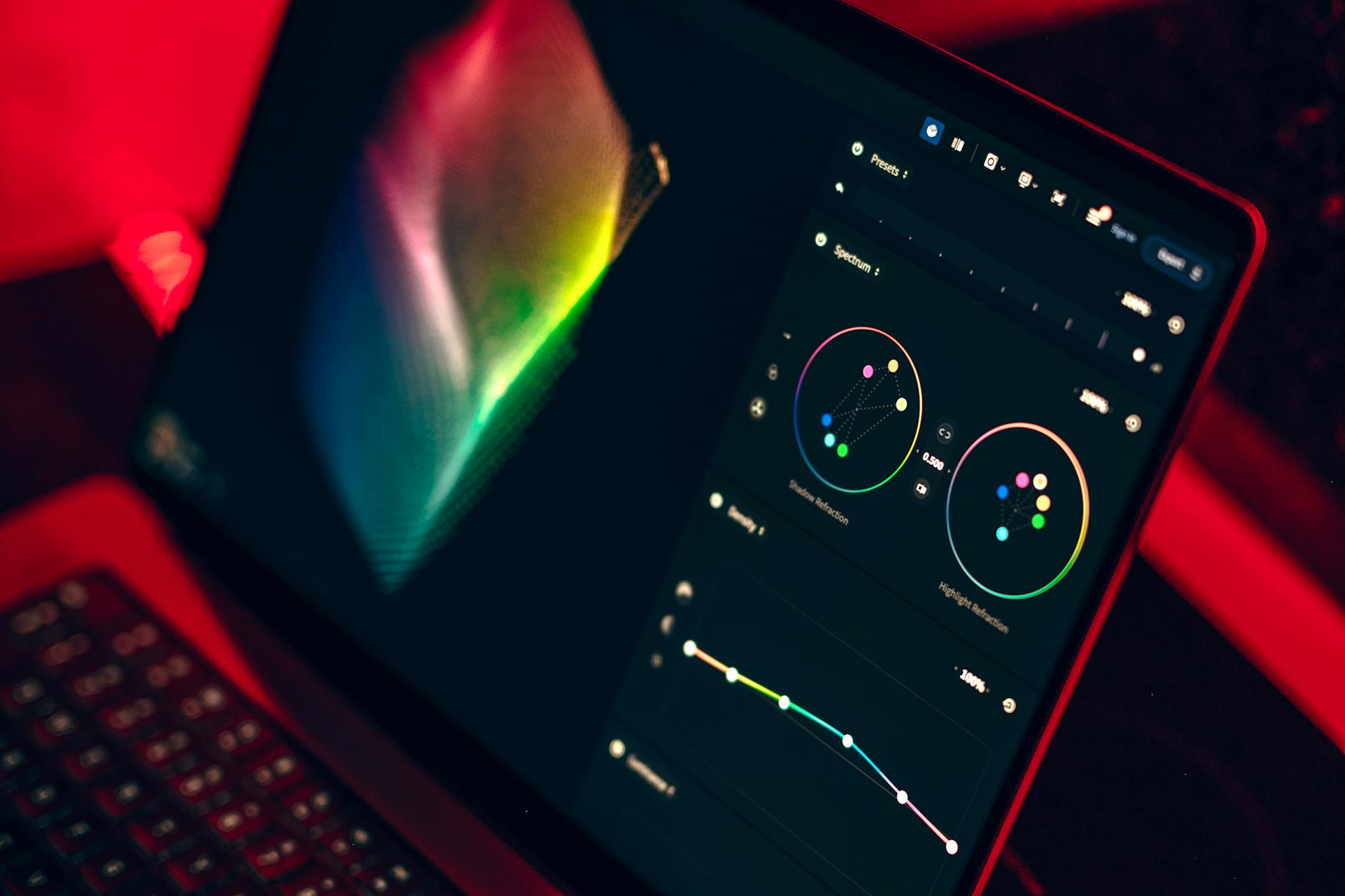
现代办公往往涉及桌面与移动端的交替切换。利用WPS金山文档技术实现的实时无缝衔接,用户在Windows大屏沉浸式编辑后,随时能通过Android或iOS移动端扫码登录,实现碎片化场景下的语音输入与文档审阅。日常维护中,若遇到多端编辑版本冲突,应当优先采用“云端版本历史”功能进行智能合并,避免本地覆盖造成的进度丢失,保障团队高效流转。
这通常与本地显卡硬件加速冲突或单元格自动计算范围过大有关。建议前往选项中的“重新计算”标签,将自动重算调整为手动,或者在高级设置中关闭硬件图形加速即可恢复流畅。
WPS支持基于云端的细粒度协同控制。建议开启“修订模式”或锁定特定工作表区域,系统也会自动生成完整的云端版本历史,即使发生误覆盖也能一键回滚到指定时间点。
打开移动端WPS应用,选择“扫码/拍照转表格”功能,利用内置的OCR图文识别技术,可以直接将拍摄的发票或报表结构化导入表格中,省去手动录入的时间。
准备好重塑你的办公流了吗?访问 /download.html 立即免费下载 WPS Office 2026 最新版,开启AI驱动的高效工作新时代!
相关阅读:wps 202647 周效率实践清单使用技巧,wps 新手用户 实测体验总结 202611:从安装配置到AI辅助办公的全流程避坑指南
